在 Windows 体系中,注册表(Registry)是一个绕不开的核心组件。大多数人刚接触电脑的时候,都对它敬而远之,而如果折腾系统美化、清理流氓软件、排查软件故障,总会在教程里看到"打开注册表编辑器,定位到 HKEY_LOCAL_MACHINE..."此类操作,而这种保姆式的引导,也让 Windows 注册表变得更加神秘。
从系统设计的角度看,注册表其实只是一个结构化的配置数据库,理解注册表,本质上是在理解 Windows 如何组织、存储并读取配置。本文会用通俗的话讲清底层逻辑,再用几个可落地的实操案例,逐步搞懂什么是注册表。
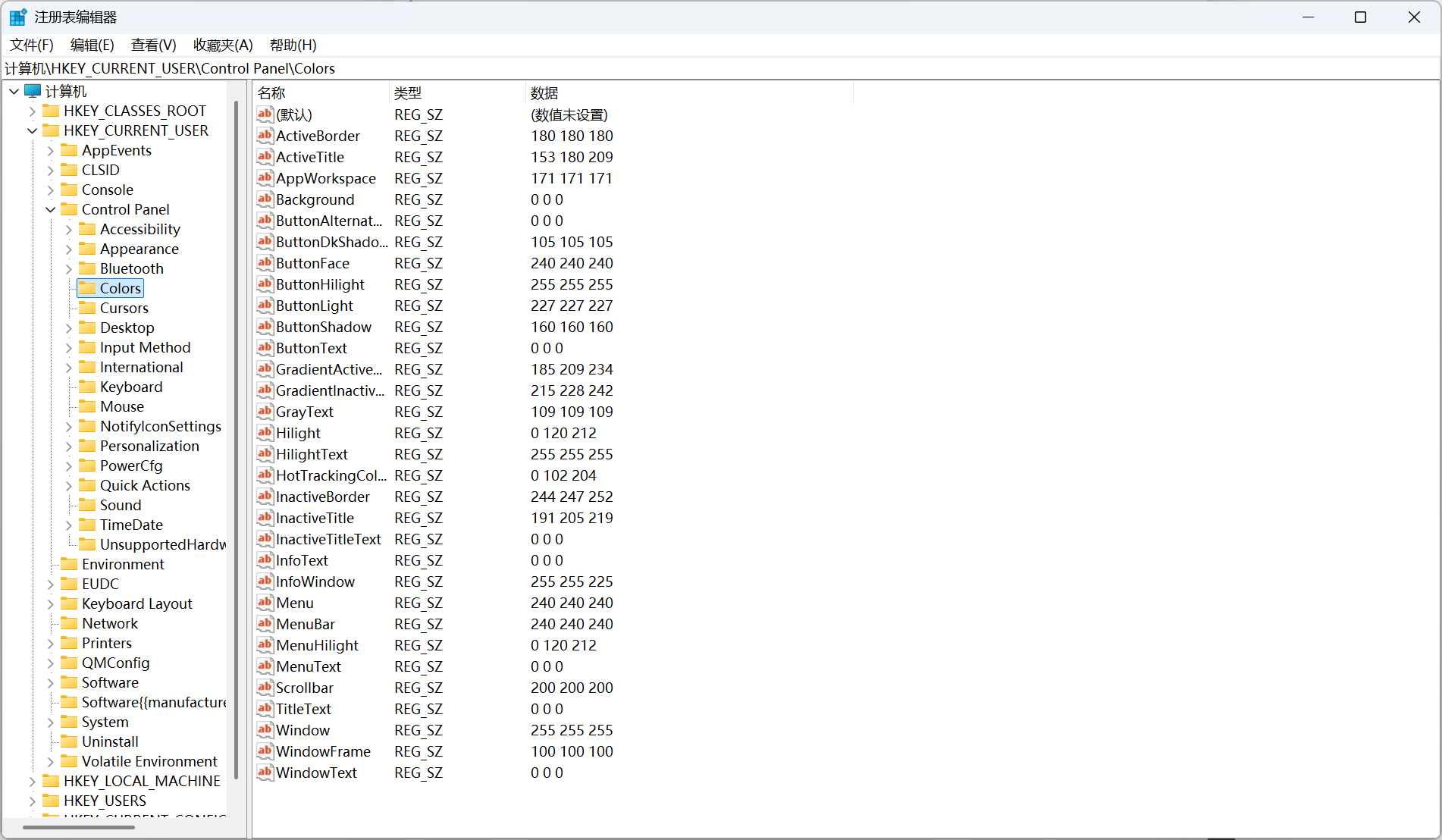
修改注册表属于中高风险操作,一定要做到 看清再改、不能乱改 原则。
1 核心定义
Windows 注册表是一个分层(树状)数据库,用来集中存储操作系统、应用程序、硬件设备和用户配置的所有低级设置。它从 Windows 95/NT 时代开始取代了以前零散的 .ini 文件和 autoexec.bat,成为 Windows 的“中央大脑”。
基本结构
- 根键(Hives):最顶层的5个容器(也叫预定义键)
- 键(Keys)与子键(Subkeys):就像文件夹和子文件夹
- 值(Values):实际的数据条目,每个值包含名称、类型、数据
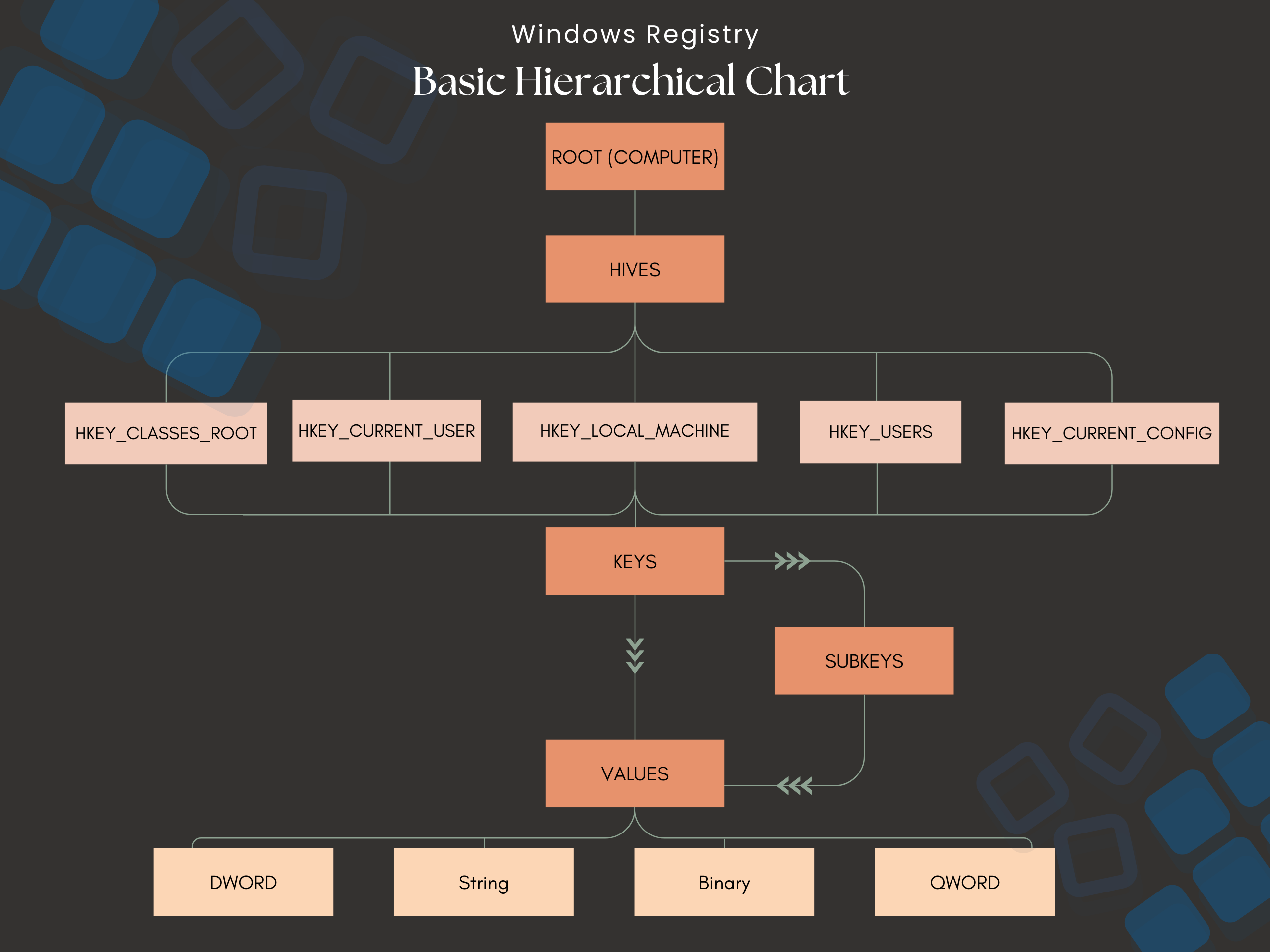
五个根键
- HKEY_CLASSES_ROOT (HKCR)
文件关联和 COM 对象信息。控制扩展名(如 .jpg、.txt)对应的默认打开程序,以及右键菜单行为。本质是 HKLM\Software\Classes 与 HKCU\Software\Classes 的合并视图(用户优先)。
- HKEY_CURRENT_USER (HKCU)
当前登录用户的个人配置(桌面壁纸、主题、输入法、鼠标键盘参数、部分控制面板设置等)。本质指向 HKEY_USERS<当前用户 SID>。
- HKEY_LOCAL_MACHINE (HKLM)
整台计算机级别的系统配置(驱动、服务、系统参数、软件安装信息等)。对所有用户生效。常见子项包括 SYSTEM、SOFTWARE、SAM、SECURITY、HARDWARE。
- HKEY_USERS (HKU)
系统中所有已加载用户的注册表配置集合,每个用户对应一个 SID 子键。HKCU 实际上就是其中当前用户 SID 的映射。
- HKEY_CURRENT_CONFIG (HKCC)
当前硬件配置的运行时视图(显示参数、设备配置等)。本质映射到 HKLM\SYSTEM\CurrentControlSet\Hardware Profiles\Current,反映当前启用的硬件配置文件。
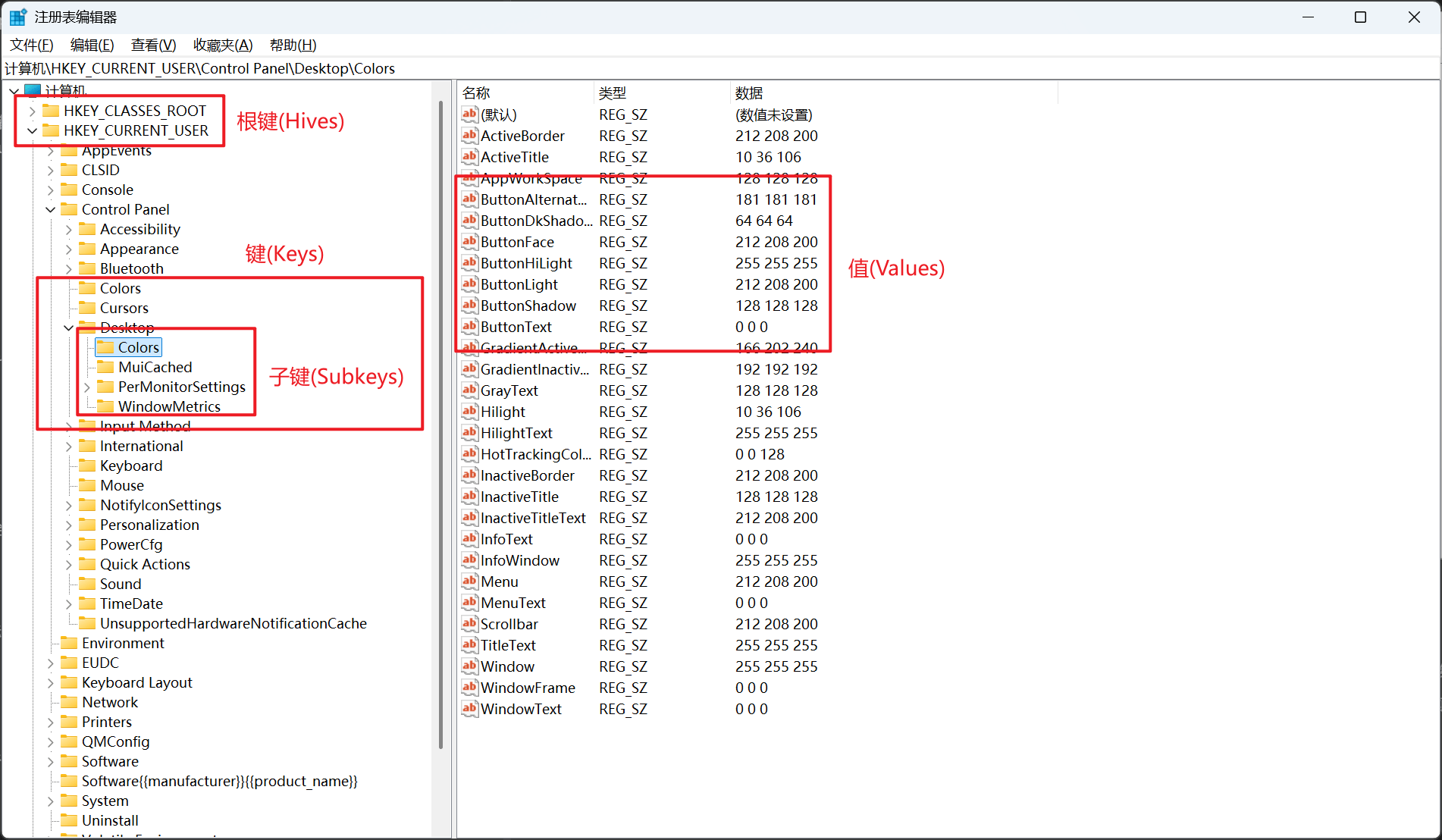
数据类型
- REG_SZ:普通字符串(如文件路径、程序名称等文本数据)
- REG_EXPAND_SZ:可扩展字符串(支持环境变量,如 %SystemRoot%、%ProgramFiles%)
- REG_DWORD:32 位整数(最常见的开关或配置数值,通常 0 = 关闭,1 = 开启)
- REG_QWORD:64 位整数(用于更大的数值,如时间、容量或高级参数)
- REG_BINARY:二进制数据(以字节形式存储,常用于硬件信息或结构化内部数据)
- REG_MULTI_SZ:多字符串列表(可存储多行文本,每行一个字符串,常用于路径或服务器列表)
2 实践操作
2.1 打开注册表编辑器
按 Win + R,输入 regedit,回车确定
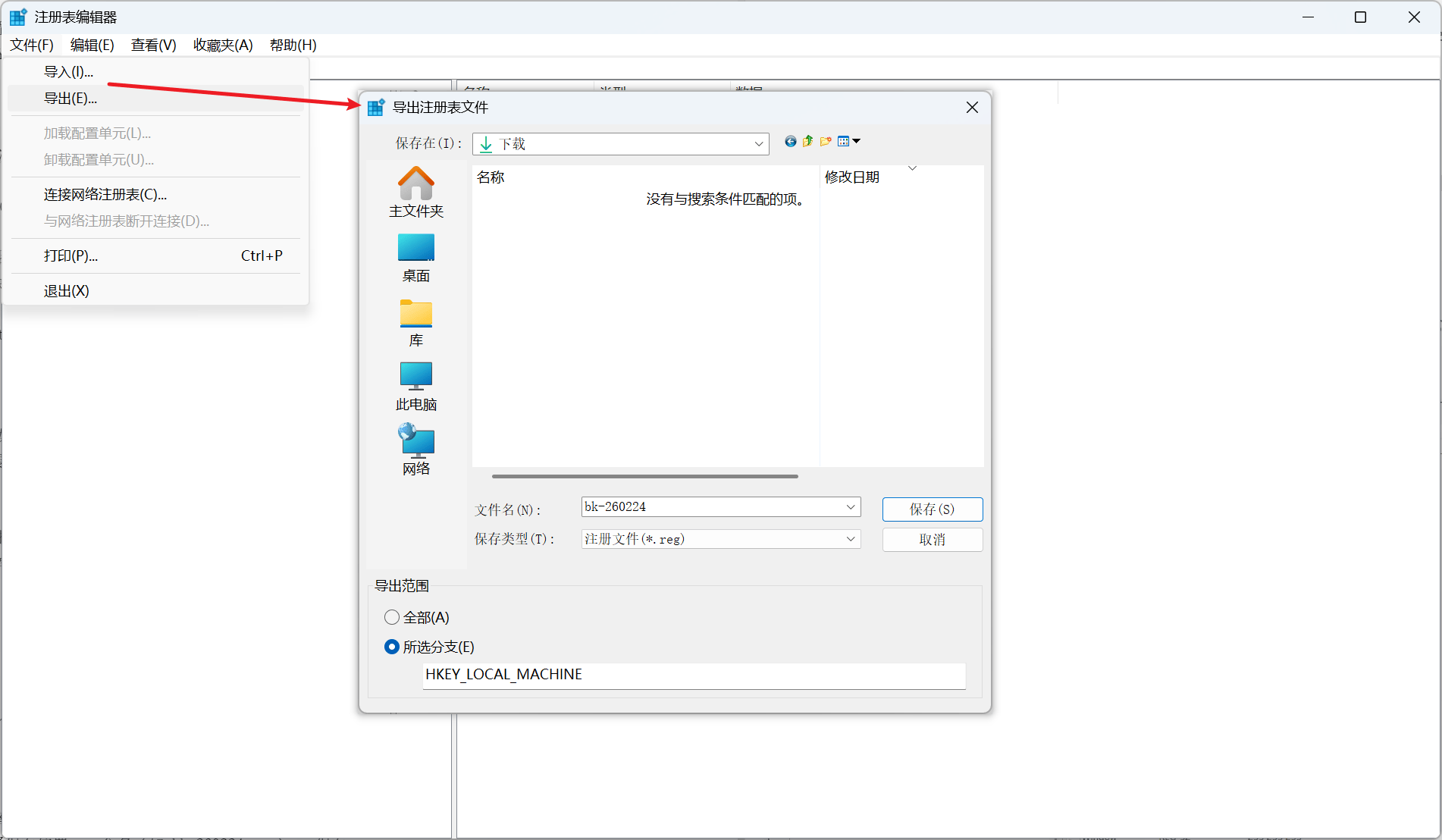
2.2 备份与恢复
- 选中要备份的键(或整个 Computer)
- 文件 -> 导出 -> 选择保存位置 -> 命名(如 bk-260224.reg)-> 保存
- 恢复:双击 .reg 文件 -> 是 -> 是(也可以在注册表编辑器里导入)
如果修改涉及系统底层,建议在动注册表之前先创建一个系统还原点,比备份 .reg 文件更稳妥,一旦系统无法进入,可以在安全模式下操作。
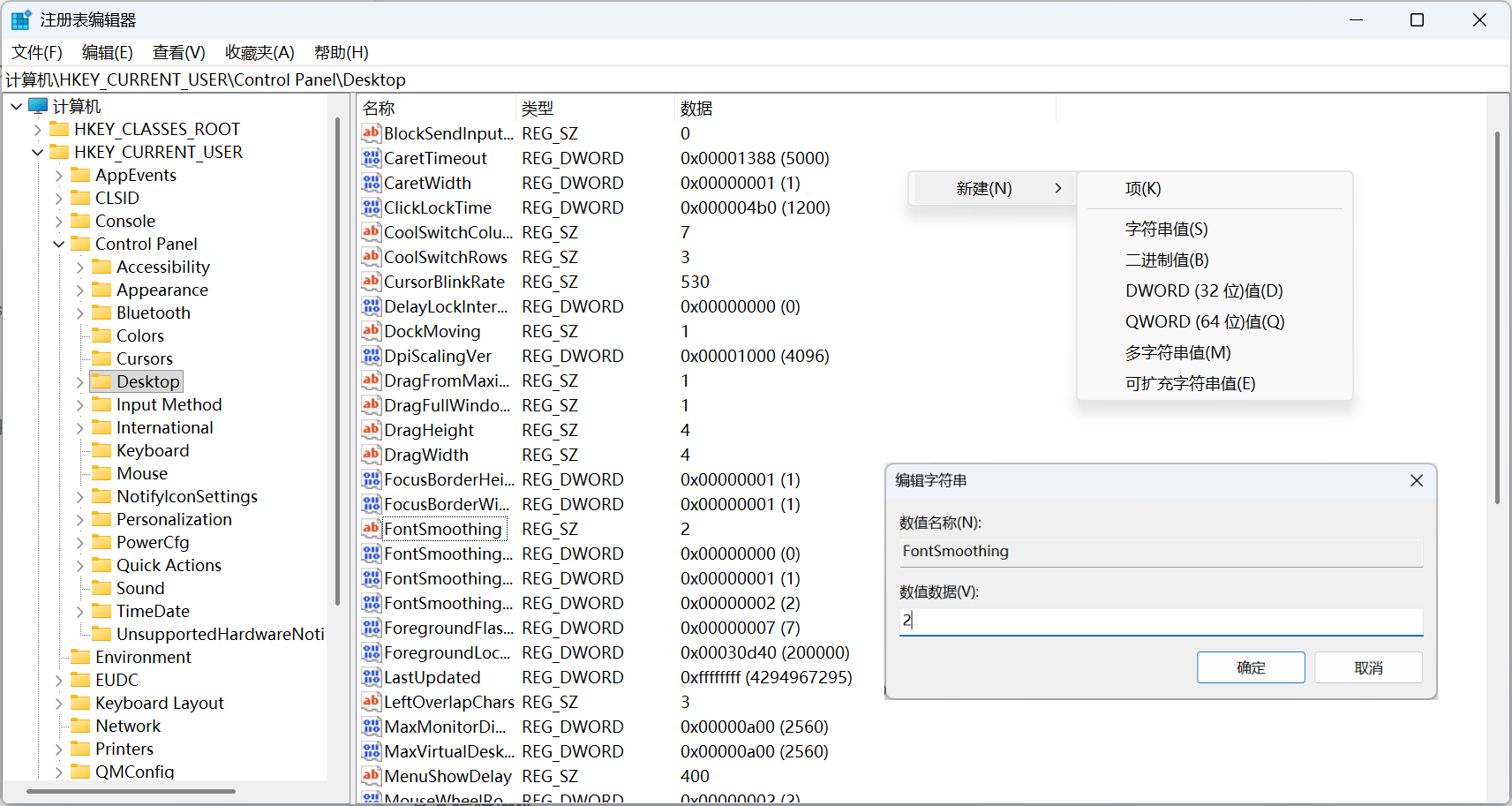
2.3 基本编辑操作
- 新建键:右键 -> 新建 -> 项
- 新建值:右键 -> 新建 -> 对应类型
- 修改值:双击 -> 输入新数据 -> 确定
- 删除值:右键 -> 删除
2.4 命令行与脚本
在 HKCU\Software\Test,新建一个值,名叫 TestValue,类型是字符串(REG_SZ),内容是 "Hello"
reg.exe(命令行工具)
reg add "HKCU\Software\Test" /v TestValue /t REG_SZ /d "Hello" /f.reg 文件
Windows Registry Editor Version 5.00

[HKEY_CURRENT_USER\Software\Test]
"TestValue"="Hello World"
PowerShell
Set-ItemProperty -Path "HKCU:\Software\Test" -Name "TestValue" -Value "Hello"3 应用案例
注册表的应用范围非常广泛,几乎覆盖了 系统行为控制、界面个性化、组件启用/禁用、权限策略控制、性能调优、软件配置管理 等多个层面。
从技术本质上看,许多所谓的“系统优化工具”“系统美化工具”“功能开关工具”,并没有实现新的底层能力,而是通过批量修改注册表键值,实现对 Windows 内部策略和组件状态的重配置。
自己调整注册表可以省去此类工具的安装成本,但需要留意修改过程中不能出错,有些错误调整可能会造成难以挽回的损失。
去掉快捷方式小箭头
移除桌面、文件夹内所有快捷方式左下角的箭头标识,不影响快捷方式的正常功能,相比第三方优化软件修改更彻底,无残留。
- 定位到 HKEY_CLASSES_ROOT\lnkfile
- 在右侧列表中,找到名为 IsShortcut 的键值
- 重命名该键值,比如修改为 IsShortcut_old
- 重启 Windows 资源管理器,再看快捷方式,箭头标识就没了
msi 安装包创建的快捷方式箭头,可定位至 HKEY_CLASSES_ROOT\piffile 修改 IsShortcut 键
恢复方法:将重命名的 IsShortcut_old 改回 IsShortcut,重启资源管理器
恢复经典右键菜单
Windows11 默认右键菜单需先点击显示更多选项才能查看完整菜单,修改后右键直接弹出 Windows10 经典完整右键菜单,无需二次点击。
- 定位至 HKEY_CURRENT_USER\Software\Classes\CLSID
- 在 CLSID 文件夹新建项(键)
{86ca1aa0-34aa-4e8b-a509-50c905bae2a2} - 在新建项中继续新建子项(子键)
InprocServer32 - 在 InprocServer32 里修改 (默认) 值,数值数据留空留空点击确定保存
- 重启 Windows 资源管理器,右键即可弹出经典菜单
恢复方法:删除 {86ca1aa0-34aa-4e8b-a509-50c905bae2a2} 项,重启资源管理器
隐藏本地磁盘分区
可将存储重要文件的磁盘分区,从此电脑中隐藏,不影响分区内的文件读写,仅需在地址栏输入对应盘符即可访问,避免无关人员查看分区内容。
- 定位至 HKEY_CURRENT_USER\Software\Microsoft\Windows\CurrentVersion\Policies
- 在 Policies 文件夹新建项(键)
Explorer - 在 Explorer 里新建一个 DWORD(32位)值,命名为
NoDrives - 修改该 NoDrives 值,基数选择十进制,数值数据根据需隐藏的分区计算填写
- 确定后重启资源管理器,打开此电脑,对应分区即可隐藏
- 隐藏D盘:数值填8
- 隐藏E盘:数值填16
- 隐藏F盘:数值填32
- 计算规则:每个分区对应的数值为2的(盘符字母序号-1)次方,如C盘为第3个字母,2的2次方=4;需隐藏多个分区时,将对应数值相加即可,如同时隐藏D盘与E盘,数值填24
恢复方法:删除 NoDrives 值,重启资源管理器,分区即可重新显示
4 REG 配置文件
若有频繁重装系统的需求,或是需要将自定义配置分享给他人,手动修改注册表的操作过于繁琐,可通过REG注册表文件,一键导入配置,无需重复手动操作。
基本格式
任何 .reg 文件都以这行开头(必须是第一行):
Windows Registry Editor Version 5.00后面空一行,然后写要操作的路径,用方括号括起来:
[HKEY_CURRENT_USER\Software\Test]

[-HKEY_CURRENT_USER\Software\Test]    ; 删除整个键(连同所有子键和值)
再下面写具体操作的值(分号代表注释内容):
; 语法:
"TestValue"="Hello World"     ; 字符串
"ShowSeconds"=dword:00000001  ; DWORD(十六进制)
"Enabled"=-                   ; 删除值
完整文件
Windows Registry Editor Version 5.00

; 移除桌面快捷方式箭头
[HKEY_CLASSES_ROOT\lnkfile]
"IsShortcut"=-Windows Registry Editor Version 5.00
; 恢复Windows11经典右键菜单
[HKEY_CURRENT_USER\Software\Classes\CLSID\{86ca1aa0-34aa-4e8b-a509-50c905bae2a2}\InprocServer32]
@=""错误导入可能破坏系统,注册表无回滚机制
不建议在 REG 配置文件里用中文注释,容易乱码
5 写在最后
Windows 里几乎所有能看到的设置和看不见的高级开关,都能在注册表里找到,在使用时只需要按需搜索相关教程,但不要轻易相信任何人提供的 REG 配置文件。
评论